ஞாயிறு, 3 பிப்ரவரி, 2013

மிக எளிதாக தமிழில் டைப் செய்வது எப்படி? - புதியவர்களுக்கு


இணையத்தில் இருக்கும் பல நண்பர்கள் இன்னமும் எப்படி தமிழில் தட்டச்சு செய்வது என்று கேட்கிறார்கள். தமிழ் மொழி பயன்படுத்துதலில் புதியவர்களுக்கு மிக எளிதாக தட்டச்சு செய்யும் வசதி தருவது Google Tamil Transliteration. இதனை எப்படி பயன்படுத்துவது என்று இந்தப் பதிவின் மூலம் அறியலாம். 

1.முதலில் இங்கே சென்று தட்டச்சு மென்பொருளை தரவிறக்கம் செய்யவும். இதில் தமிழ் மொழியை தெரிவு செய்த பின் 32Bit/64Bit என்பதை தெரிவு செய்து தரவிறக்கம் செய்து கொள்ளவும். எது என்று தெரியாதவர்கள் 32Bit தெரிவு செய்யவும். 

2.Windows 7/Vista/XP பயன்படுத்தும் அன்பர்கள் இதை பயன்படுத்த இயலும். 

3.இதை இப்போது இன்ஸ்டால் செய்யவும். 

4.இன்ஸ்டால் செய்து முடித்தவுடன் Desktop -Task Bar இல் Right Click செய்து Toolbars -> Language bar என்பதை தெரிவு செய்யவும். 


இதில் இந்த வசதி வராத நண்பர்கள் கீழே உள்ளதை பின் பற்றவும். 

5. Windows 7/Vista பயனாளிகள்
  • Control Panel ->Date, Time, Language, and Regional Options--> Regional and Language Options -> Keyboard and Languages என்பதற்கு செல்லவும். 
  • Change keyboards... என்பதை கிளிக் செய்து Text services and input languages என்பதை ஓபன் செய்யவும். 
  • Language Bar க்கு வரவும். 
  •  Language Bar -ல் உள்ள  Docked in the taskbar  என்ற ரேடியோ பட்டனை Enable செய்ய வேண்டும். 
  • இப்போது Apply கொடுக்கவும்.  இப்போது நீங்கள் மேலே கூறி உள்ள Step-4 ஐ செய்யவும். 
6.Windows XP பயனாளிகள்
  • Control Panel -> Regional and Language Options -> Languages tab -> Text services and input languages (Details) -> Advanced Tab என்பதற்கு செல்லவும். 
  • முதலில் System configuration, என்பதில் Turn off advanced text services என்பது கிளிக் செய்யப்படாமல் இருப்பதை உறுதி செய்து கொள்ளவும்.           

  • Regional and Language Options -> Languages tab -> Text services and input languages (Details) -> Advanced Tab என்பதற்கு மீண்டும் செல்லவும்.  
  • இப்போது Settings>Language Bar ஐ கிளிக் செய்து அதில் Details >Language bar என்பதை தெரிவு செய்து வருவதில் Show the Language bar on the desktop என்பதை கிளிக் செய்து விடவும். 
  • இப்போது எல்லாவற்றையும் Apply கொடுத்து விடவும். 

7. இப்போது உங்கள் Tool Bar இல் கீழே உள்ளது போல ஒன்று வந்து சேர்ந்து விடும். இதில் தட்டச்சு செய்யும் போது கிளிக் செய்தால் Tamil என்று வரும். 


8.இது உங்களுக்கு Desktop இல் இவ்வாறு தோற்றம் அளிக்கும்.


9. இப்போது நீங்கள் எளிதாக தட்டச்சு செய்ய முடியும். உதாரணம்: 

Amma - அம்மா, 
karpom - கற்போம் 


இதில் மாற்று வார்த்தைகள் அடுத்தடுத்து வருவதை கவனிக்கவும். இதை Key Board-இல் உள்ள Arrow பட்டன்களை பயன்படுத்தி தெரிவு செய்ய முடியும். 

10.இதில் சரியாக தட்டச்சு செய்தும் உங்களுக்கு சில எழுத்துகள் வரவில்லை என்றால் Ctrl+K என்பதை கொடுத்து குறிப்பிட்ட எழுத்தை இடைச் செருகலாக சேர்க்கலாம். ‌

11. இதில் இருந்து உடனடியாக ஆங்கிலத்தில் தட்டச்சு செய்ய CTRL+G கொடுக்கவும். 
               

                              -s.v.udhayakumar palathurai

கட்டாயம் வைத்திருக்க வேண்டிய இலவச மென்பொருட்கள்


மென்பொருட்கள் இல்லாமல் நாம் கணினியை பயன்படுத்தவே முடியாது. நம்முடைய அத்தனை செயல்களும் ஏதோ ஒரு மென்பொருளை சார்ந்தே இருக்கும். இதில் நிறைய மென்பொருட்கள் நமக்கு இலவசமாகவே கிடைக்கின்றன. அதில் சில நமக்கு கட்டாயம் தேவைப்படும் அவற்றைப் பற்றி பார்ப்போம். 

Browser

ப்ரௌசர் என்பது இல்லாமல் நீங்கள் இப்போது இந்த பதிவை படிக்க முடியாது. இணையத்தில் நாம் செயல்பட ப்ரௌசர் ஒரு கட்டாய தேவை. இதில் சிறந்த இரண்டு. 

Antivirus  

அடிக்கடி பென்டிரைவ் அல்லது இணையத்தில் இருந்து டவுன்லோட் செய்யும் போது நம் கணினியில் வைரஸ் வர வாய்ப்பு உள்ளது. அம்மாதிரியான தருணங்களில் அவற்றை தடுக்கவோ அல்லது தவிர்க்கவோ ஒரு ஆண்டி வைரஸ் மென்பொருள் தேவை. அவற்றில் சிறந்த இரண்டு. 

File Compression Software 

File Compression Software என்பது நாம் அடிக்கடி பயன்படுத்தும் ஒன்று. இதில் winzip மற்றும் winrar போன்றவை கட்டண மென்பொருட்கள். இதை செய்ய சிறந்த இலவச மென்பொருட்கள். 

Image/Graphics editor, paint program, and picture organizer

இமேஜ் எடிட்டர் என்பது நமக்கு அடிக்கடி தேவைப்படும் ஒன்று. இதில் பெரும்பாலான மென்பொருட்கள் நமக்கு இலவசமாக கிடைப்பது இல்லை. ஆனால் சில நமக்கு இலவசமாக பல வசதிகளை தருகின்றன. அவற்றில் சிறந்தவை. 


கணினியில் ஓய்வு நேரங்களில் நாம் செய்வது பாடல்கள் கேட்பது மற்றும் படங்கள் பார்ப்பது. அத்தோடு Video Editor, Video Converter போன்றவை தொழில்ரீதியாக உள்ள Multimedia Tools. இதில் சிறந்த இலவச மென்பொருட்கள். 

Office Tools 

MS Office க்கு மாற்றாக பல இலவச மென்பொருட்கள் உள்ளன. அவற்றில் சிறந்தவை. 

                                                                                         -        s.v.udhaya kumar palathurai

Internet Speed ஐ எந்த சாப்ட்வேரும் பயன்படுத்தாமல் அதிகரிக்க


சிலருக்கு அவர்களது internet browsing ஸ்பீட் ரொம்பவே குறைவாக இருக்கும்.இதை அதிகரிக்க எந்த சாஃப்ட்வேரும்  தேவை இல்லை.பின்வரும் படிசெய்தால் போதும்.


1. XP -->கிளிக் programs--> Run

 windows 7 க்கு programs---> search box---> Type "Run"

2. Run box இல் கீழே உள்ளதை டைப் செய்யவும் 

gpedit.msc


3. இப்போது வரும் புதிய விண்டோக்களில் பின்வருவதை கிளிக் செய்யவும்.


  • Computer Configuration
  • Administrative Templates
  • Network
  • QoS Packet Scheduler
  • Limit Reservable Bandwidth


4. இதில் Not Configured என்பது கிளிக் செய்யப்பட்டு இருக்கும் இதனை Enable என மாற்றி பின்னர் படத்தில் உள்ளது போல கீழே உள்ள 20 ஐ 0 ஆக்கவும்.


இப்போ OK or APPLY செய்யவும்.

கவனிக்க இது 20% வேகத்தை கூட்டவே. மிக அதிகமான வேகத்தை எதிர்பார்க்க அதற்கேற்ப இணைய இணைப்பு இருக்க வேண்டும். 

சு.உதயகுமார்  பாலத்துறை

ஹாண்ட் ப்ரேக்


DVD வீடியோக்களை MP4 அல்லது MKV வீடியோ வகைகளுக்கு கன்வெர்ட் செய்ய ஒரு சில மென்பொருட்கள் சந்தையில் இருந்தாலும் HandBrake எனும் கருவி ஓர் கட்டற்ற சுதந்திர இலவச மென்பொருள் ஆகும். 
 
இந்த மென்பொருள் விண்டோஸ், லினக்ஸ் மற்றும் மேக் OS இயங்குதளங்களில் இயங்கும் படியாக தனித்தனியாக பொதிகளில் தரவிறக்க கிடைக்கிறது. தரவிறக்கச் சுட்டி இறுதியில் தரப்பட்டுள்ளது. 
இதன் File மெனுவில் உள்ள Source பொத்தானை அழுத்தி, மாற்ற வேண்டிய DVD வீடியோ  கோப்பு அல்லது Video_TS Folder ஐ தேர்வு செய்து கொள்ளலாம். 
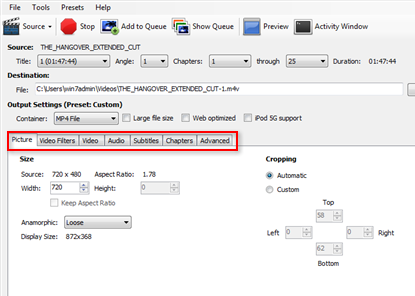
Tools menu வில் Options க்ளிக் செய்து General டேபில் output folder – location ஐ கொடுக்கலாம்.  பிறகு  மூலத்திரையில் Output settings இற்கு கீழாக உள்ள container drop down list -இல் MP4 அல்லது MKV கோப்பு வகையை தேர்வு செய்து கொள்ளலாம்.  
மேலும் இதில் Video filters, Sub Titles, Chapters, Audio, video codec மாற்றுவதற்கான வசதியும் தரப்பட்டுள்ளது. 
 
தேவையான அனைத்து settings களையும் செய்த பிறகு மேலே உள்ள Start பொத்தானை அழுத்தி காத்திருக்க வேண்டியதுதான். 
மொத்தத்தில் வீடியோ பிரியர்களுக்கு இது மிகவும் பயனுள்ள ஒரு இலவச மென்பொருள் கருவியாகும்.

.

ஆன்லைனில் PAN Card ரூ. 94/- NRI – ரூ.744/- மட்டுமே


பத்து வருடங்களுக்கு முன்பாக நான் PAN Card பெற முயன்ற பொழுது, (உடனடியாக ஒரு டீலர்ஷிப் எடுப்பதற்காக) Income Tax அலுவலகத்தில், வியாபாரிகளின் கணக்குகளை சரிபார்த்து சமர்ப்பித்து வரும் ஒரு தனியார் கணக்கரிடம், ரூ. 350/- கொடுத்து, பிறகு ஒரு மாதத்திற்கு பிறகு பான் கார்டு பெறப்பெற்றேன்.   
ஆனால், அதில் First name, Last name உல்டாவாகி, பெயரே தலைகீழாக மாறிப்போய், உடனடியாக வேறு யாரும் டீலர்ஷிப் எடுக்க முயல்வதற்குள்ளாக, ஏதாவது செய்ய வேண்டுமே என்று, மறுபடியும் பல கடிதங்கள் மற்றும் ரூ. 500/-  மேலாக செலவழித்து மீண்டும் இரண்டு மாதங்களுக்குப் பின்னர் சரியான பெயரில் பான் கார்டு கிடைக்கப் பெற்றேன். 
ஆனால் தற்பொழுது பான் கார்டு பெறும் வழி மேலும் எளிதாக்கப் பட்டுள்ளது. மேலும் ஆன்லைனிலேயே பெறும் வகையில் UTI நிறுவனம் இந்த வசதியை நமக்கு எளிதாக்கியுள்ளது. 
 
இதற்காக ரூபாய் 94/- NRI களுக்கு ரூ. 744/- மட்டுமே பெறப்படுகிறது. இதற்கான ஆன்லைன் விண்ணப்பத்தில், நாமே நிரப்புவதால் பல பிழைகள் தவிர்க்கப் படுகின்றன. இந்த தளத்தின் மூலமாக மட்டுமின்றி, வேறு எப்படி  Apply செய்த பான் கார்டின் Status ஐ அறியவும் PAN Verification என்ற வசதி தரப்பட்டுள்ளது இந்த தளத்தின் தனிச் சிறப்பு.  

UTI Technology Services Limited

.

பென் டிரைவ் பாதுகாப்பு virus – Autorun.inf


இப்பொழுது அனைவரின் கைகளிலும் பென் டிரைவ் புழங்குவது, நமது தொழில்நுட்ப வளர்ச்சிக்கான ஒரு சிறு அடையாளமே.ஒரு  குறிப்பிட்ட  கணினியிலிருந்து, தங்களுக்கு தேவையான தகவல்களை உடனடியாக சேமித்துக் கொள்ள CD/DVD ஆகியவற்றை விட ஒரு சிறந்த எளிய சாதனமாக இருப்பது இந்த Flash/Pen டிரைவ்கள்தான்.
ஆனால், இந்த பென் டிரைவ்களின் மூலமாகவே பெரும்பாலான NewFolder.exe virus, kinza.exe virus, W32.Rontokbro.B@mm virus,  Regsvr.exe போன்ற வைரஸ்கள் மற்றும் மால்வேர்கள் வெகு விரைவாக உங்கள் கணினியை தாக்குகின்றன. இது போன்ற மோசமான பாதிப்புகளை உருவாக்கக் கூடிய இந்த வைரஸ்கள் விரைவாக, நமது கண்காணிப்பை மீறி நமது கணினியில் பரவுவதற்கு அதில் உள்ள Autorun.inf என்ற ஃபைல் தான் முக்கிய பங்காற்றுகிறது. அப்படி என்னதான் சக்தி இருக்கிறது இந்த Autorun.inf கோப்பில் என்று பார்த்தால், மைக்ரோசாப்ட் நிறுவனத்தின் windows 95 பதிப்பு வெளி வந்த பொழுது, இது புழக்கத்திற்கு வந்தது. அதாவது, விண்டோஸ் 95 இயங்குதளத்தில்  CD யை திறப்பதற்கு முன்பாகவே அல்லது அந்த சிடியை My Computer -ல் இரட்டை க்ளிக் செய்யும் பொழுது,    இந்த Autorun அந்த CD யின் ரூட் டைரக்டரியில் உள்ள Autorun.inf  கோப்பை படித்து அதில் தரப்பட்டுள்ள கட்டளைகளை செயல்படுத்தும் பங்காற்றுகிறது. உதாரணமாக கீழே தரப்பட்டுள்ளது ஒரு Autorun.inf கோப்பில் உள்ள கட்டளைகள்.
[autorun]
open=autorun.exe
icon=autorun.ico
label= My Thumb Drive(98XXXXXXXX)
   
ஒரு பாதிக்கப்பட்ட பென் ட்ரைவை நல்லதொரு Antivirus மற்றும் Anti malware  உள்ள கணினியில் திறந்து, Tools -> Folder Options சென்று Show hidden files and folders க்ளிக் செய்து விட்டு, அதில் உள்ள கோப்புகளின் விவரங்களை பார்க்கும் பொழுது,
Hidden வடிவில் அந்த பென் டிரைவில் உள்ள வைரஸ்களை (நமக்கு சம்பந்தமில்லாத / நாம் உருவாக்காத கோப்புகள்) காண முடியும். (இப்படி காண்பிப்பது போல, வைரஸ் தாக்கப்பட்ட கணினியில் காண்பிக்காது. அவற்றில் Folder Options வசதி நீக்கப் பட்டிருக்கும்.) இவற்றை நமது கணினியில் ஏற்றுகின்ற வேலையை இந்த Autorun.inf கோப்புகள் செய்கின்றன. 
இப்படி சந்தேகமுள்ள பென் ட்ரைவ்களை நமது கணினியில் இணைத்த பிறகு, நேரடியாக My Computer -இல் சென்று திறக்காதீர்கள். Start -> Run இற்கு சென்று அந்த பென் ட்ரைவின் ட்ரைவ் லெட்டரை கொடுங்கள் (H:) இனி திறக்கும் Explorer -இல் மேலே குறிப்பிட்டிருப்பது போல, Show hidden files and folders என்ற வசதியை enable செய்து கொள்ளுங்கள். இனி அந்த பென் டிரைவில், உங்களுக்கு சம்பந்தமில்லாத, .EXE கோப்புகள் ஸ்கிரிப்ட் கோப்புகளை shift+del கொடுத்து நீக்கி விடுவது நல்லது.      
இது போன்ற தாக்குதல்களிலிருந்து நமது கணினியை காக்க No Autorun என்ற இலவச கருவி மிகவும் பயனுள்ளதாக உள்ளது.
இந்த மென்பொருள் கருவியை நமது கணினியில் பதிந்து கொள்வதன் மூலமாக இது போன்ற தாக்குதல்களிலிருந்து தப்பலாம்.
.

இரகசிய கோப்புகளை பாதுகாக்க ஒரு சின்ன ட்ரிக்


பலரும் தங்களது வன்தட்டில் ஒன்றுக்கு மேற்பட்ட  பார்ட்டிஷன்களை வைத்திருப்பது வழக்கம். தங்களுக்கு தேவையான, இரகசியமான கோப்புகளை ஒரு குறிப்பிட்ட ட்ரைவில் வைத்திருப்போம். ஒருவேளை உங்கள் கணினி, குடும்ப உறுப்பினர்கள் அல்லது அலுவலக சகாக்கள் என பலரும் உபயோகிப்பதாக இருந்தால், இது போன்ற கோப்புகளை மற்றவர்கள் பார்வையிடாமலோ அல்லது டெலிட் செய்யாமலோ தடுக்க விண்டோஸில் ஒரு சின்ன ட்ரிக் என்னவென்று பார்க்கலாம்.    
நாம் எப்படி இதை சாத்தியப்படுத்தப் போகிறோம் என்பதை முதலில் சொல்லி விடுகிறேன். அதாவது, நமது இரகசிய, முக்கிய கோப்புகள் மற்றும் கோப்புறைகள் அனைத்தையும் தனியாக ஒரு ட்ரைவில் வைத்துவிட்டு, அந்த குறிப்பிட்ட ட்ரைவை எவரும் கையாள முடியாதவாறு முடக்கப் போகிறோம். 
Start menu வில் Run அல்லது search box (Windows vista/7) சென்று gpedit.msc என தட்டச்சு செய்து என்டர் கொடுங்கள். 
இப்பொழுது திறக்கும் Local Group Policy Editor விண்டோவில் இடதுபுற பேனில் User Configuration -> Administrative Templates -> Windows Components -> Windows Explorer என்ற பகுதிக்கு செல்லுங்கள். அங்கு Windows Explorer ஐ க்ளிக் செய்தபிறகு, வலது புற Settings டேபில்Prevent access to drives from My Computer என்பதை இரட்டை க்ளிக் செய்திடுங்கள். 
இனி திறக்கும் வசனப்பெட்டியில் enabled ரேடியோ பட்டனை கிளி செய்து கொள்ளுங்கள். பிறகு கீழே உள்ள options பெட்டியில் எந்தெந்த ட்ரைவ்களை Restrict செய்ய வேண்டுமோ அவற்றை தேர்வு செய்து கொள்ளுங்கள். 
அவ்வளவுதான்! நம்ம ட்ரிக் முடிஞ்சது. இனி My Computer திறந்து பார்க்கும் பொழுது, நாம்restrict செய்த ட்ரைவ் தெரியும், ஆனால் அதை திறக்க முயலும் பொழுது, கீழே தரப்பட்டுள்ளது போன்ற பிழைச் செய்தி வரும். 
மறுபடியும் பழையபடி மாற்ற, மேலே சொன்ன அதே வழியை பின்பற்றி Disable க்ளிக் செய்தால் போதுமானது. இந்த ட்ரிக்கை விண்டோஸ் ஹோம் பதிப்புகள் தவிர்த்து மற்ற பதிப்புகளில்  செய்ய இயலும். (Administrative Rights உங்களுக்கு இருக்க வேண்டும்) 
.

Q-Dir File Manager – பயனுள்ள கருவி!


நமது கணினியில் உள்ள ஒன்றுக்கு மேற்பட்ட பார்ட்டிஷன்களில் கோப்புகளை காப்பி செய்வது, மூவ் செய்வது, ஒப்பிட்டு பார்ப்பது போன்ற பல காரியங்களுக்காக நாம் வழக்கமாக உபயோகிக்கும் விண்டோஸ் Explorer ஒரே ஒரு pane மட்டுமே உள்ளதால் நம்மால் விரைவாக, துல்லியமாக கோப்புகளை கையாள இயலுவதில்லை.
இது போன்ற கோப்புகளின் மேலாண்மைக்காகவே Multi pane வசதி கொண்ட Q-Dir என்ற மென்பொருள் கருவி பல வகையிலும் பயனுள்ளதாக அமைந்துள்ளது. தரவிறக்கச் சுட்டி இறுதியில் தரப்பட்டுள்ளது. 
ஒரே விண்டோவில் அதிக பட்சமாக நான்கு pane களை வைத்துக் கொள்ள முடியும். இதன் மூலமாக ஒரே சமயத்தில் நான்கு கோப்புறைகள் அல்லது நான்கு ட்ரைவ்களை கையாள முடியும்.
Tree View உட்பட நமக்கு தேவையான வகையில் கோப்புகளின் பட்டியலை  மாற்றியமைக்க முடியும்.
இதிலுள்ள options பகுதிக்கு சென்று, Context menu வில் புதிதாக எதாவது சேர்க்க வேண்டுமென்றால் சேர்த்துக் கொள்ளலாம். மேலும் preview வசதியையும் பயன்படுத்திக் கொள்ளலாம்.
இதிலுள்ள Colors டேபிற்கு சென்று குறிப்பிட்ட கோப்பு வகைகளுக்கு விருப்பமான நிறங்களை தேர்வு செய்து கொள்வதன் மூலமாக பலத்தரப் பட்ட கோப்பு வகைகளையும் எளிதாகவும், விரைவாகவும் கையாளுவதற்கு மிகவும் பயனுள்ளதாக இருக்கிறது. மேலும் பல வசதிகள் இந்த மென்பொருளில் தரப்பட்டுள்ளது பயன்படுத்திப் பாருங்கள்.
   
.

Bing தேடுபொறியில் தோன்றும் படங்களை சேமிக்க


Google, Yahoo போல Bing தேடுபொறியும் பலர் பயன்படுத்தி வருகின்றனர். இந்த தேடுபொறியில், முதல் பார்வையிலேயே அனைவரையும் கவர்வது இதன் பின்புலத்தில் உள்ள அழகான படங்கள்தான். 
இது போன்ற படங்களை நமது கணினியில் தரவிறக்கி கொண்டால், பிறகு இதை சுவர் தாளாகவோ, அல்லது மற்ற உபயோகத்திற்கோ வைத்துக் கொள்ளலாம் என பலரும் யோசித்திருப்பார்கள். ஆனால் இதை மற்ற தளங்களில் உள்ளது போல, வலது க்ளிக் செய்து சேமிக்க முடியாது. இதற்காக ஒரு சில கருவிகள் பயன்படுகின்றன. ஆனால் இவற்றில் எதையும் பயன்படுத்தாமல், இந்த படங்களை நெருப்பு நரி உலாவியில் எப்படி சேமிப்பது என்பதை பார்க்கலாம். 
முதலில் உங்கள் நெருப்பு நரி உலாவியில் Bing தளத்திற்கு செல்லுங்கள். தளம் முழுவதுமாக திறந்த பிறகு, Tools க்ளிக் செய்து Page Info செல்லுங்கள்.
இப்போது திறக்கும் விண்டோவில் Media tab ஐ க்ளிக் செய்து, சரியான Bing பின்புல படத்தின் கோப்பை தேர்வு செய்து, கீழே உள்ள Save as பொத்தானை க்ளிக் செய்யுங்கள். 
இனி எங்கு சேமிக்க வேண்டும் என்பதை கொடுத்துவிட்டால் போதுமானது. அவ்வளவுதான். 

லேப்டாப் டிப்ஸ் – புதியவர்களுக்கு


தொடர்ந்து மடிகணினியை உபயோகித்துவரும் பயனாளர்களுக்கு ஒரு நியாயமான சந்தேகம் வரும். அது, தங்களது மடிகணினியை ஷட்டௌன்  செய்யாமல் மூடி வைக்கும்பொழுது Sleep mode இற்கு செல்ல வேண்டுமா? Hybernate ஆகவேண்டுமா? Shut down ஆக வேண்டுமா? அல்லது எதுவுமே ஆகக் கூடாதா? இதில் ஏதாவது ஒரு வசதிக்கு நமது மடிக்கணினியை மாற்ற என்ன செய்ய வேண்டும்? 
விண்டோஸ் Taskbar – System Tray இல் உள்ள Battery ஐகானை வலது க்ளிக் செய்து Power Options லிங்கை க்ளிக் செய்யுங்கள். 
இப்பொழுது திறக்கும் திரையில் இடது பிரிவில் உள்ள Choose what closing the lid does என்ற லிங்கை க்ளிக் செய்து கொள்ளுங்கள். 
அடுத்து திறக்கும் திரையில் When I close the lid என்பதற்கு நேராக உள்ள Drop down லிஸ்டில் உங்களுக்கு தேவையான வசதியை தேர்வு செய்து கொள்ளலாம். 
இதில் Sleep வசதியே உகந்தது, சில சமயங்களில் திரை அவசியப்படாமல் ஏதாவது பாடல்களை கேட்க வேண்டுமென்றால் Do nothing வசதியை தேர்வு செய்து கொள்ளலாம். 

மைக்ரோசாப்ட் வோர்ட் – மிகவும் அவசியமான, ஆச்சர்யமான ட்ரிக்


மைக்ரோசாப்ட் வோர்ட் பயன்பாட்டை நம்மில் பலர் பல வருடங்களாக பயன்படுத்தி வருகிறோம். அவரவர் தேவைக்கு ஏற்றபடி, வேர்டு டாக்குமெண்டில் புகைப்படங்கள் மற்றும் பிறப் படங்களை  டெக்ஸ்ட்களுக்கு இடையில் அங்காங்கே இணைத்திருப்போம். அவற்றில் பெரும்பாலான படங்கள் அதனுடைய உண்மையான அளவிலிருந்து பெரிதாக்கியோ அல்லது சிறிதாக்கியோ இணைக்கப்பட்டிருக்கும். 
இது போன்ற வேர்டு கோப்புகளில் உள்ள படங்களை மட்டும் அதனுடைய உண்மையான அளவில் தனித்து திரும்ப பெற, அவற்றில் உள்ள டெக்ஸ்ட்களை  மட்டும் தனித்துப் பெற, இதில் எம்பெட் செய்யப்பட்ட கோப்புகளை தனித்துப் பெற, மிக முக்கியமாக மேலே சொன்ன அனைத்தையும் அந்த குறிப்பிட்ட வேர்டு கோப்பை திறக்காமல் செய்ய முடியுமா? (வேர்டு 2007)  எனில் முடியும். விளக்கத்தை மேலும் படியுங்கள்.    
மைக்ரோசாப்ட் வோர்டு 2007 கோப்பின் extension – .Docx என்பதை நாமறிவோம். ஆனால் பலரும் அறியாத ஒரு விஷயம், இது xml கோப்புகளை உள்ளடக்கிய ஒரு Compressed file என்பதுதான். சரி! அப்படி என்னதான் ஒரு வேர்டு கோப்பிற்குள் இருக்கும் என்பதை கொஞ்சம் நுணுக்கமாக பார்க்கலாம். 
முதலில் இந்த வேர்டு கோப்பை பாருங்கள். இதில் டெக்ஸ்ட் மற்றும் படங்களை கொண்டுள்ளது. 
இந்த வேர்டு கோப்பை வலது க்ளிக் செய்து 7-Zip எனும் Compress utility -இல் Open Archive என்பதை க்ளிக் செய்கிறேன். 
இப்பொழுது இந்த கோப்பின் உள்ளே வேறு என்னென்ன கோப்புகள் மற்றும் கோப்புறைகள் உள்ளன என்பதை பாருங்கள். (ஆச்சர்யமாக இருக்கிறதா?) 
இப்பொழுது இதிலுள்ள Word ஃபோல்டரை திறவுங்கள். அதற்குள்ளே உள்ள Media ஃபோல்டரை ட்ராக் அன்ட் ட்ராப் செய்தோ அல்லது extract செய்தோ சேமித்துக் கொள்ளுங்கள். 
இதன் மூலமாக அந்த குறிப்பிட்ட கோப்பினுள் இணைக்கப்பட்டிருந்த படங்கள் அனைத்தும் அவற்றின் உண்மையான அளவுகளில் கிடைக்கும். மேலும் இந்த Word ஃபோல்டருக்குள் உள்ள document.xml என்ற கோப்பை Notepad++ போன்ற கருவிகளில் திறக்க, நமக்கு அதிலுள்ள plain text மட்டும் தனித்து கிட்டும். 
இந்த வேர்டு கோப்பில் எம்பெட் செய்யப்பட்டுள்ள (OLE Objects) பிற கோப்பு வகைகள் (PDF, XLS,DWG) அனைத்தும் embeddings ஃபோல்டருக்குள் .bin கோப்புகளாக சேமிக்கப் பட்டிருக்கும் (உதாரணமாக OleObject1.bin, OleObject2.bin என..)  என்பதனால் அந்த கோப்புகளை சரியாக இனங்கண்டு அதற்கேற்ற extension க்கு பெயர் மாற்றம் செய்தால் அந்த கோப்புகளையும் பெற்றுக் கொள்ளலாம். 
 
இதே முறையில் வேர்டு மட்டுமின்றி Excel, Powerpoint கோப்புகளிலும் பிரித்தெடுக்க முடியும் என்பது சந்தோஷமான செய்தி. 


பவர் பாயிண்ட் – ட்ரிக்


நண்பர் ஒருவருக்கு ஏற்பட்ட ஒரு சிறிய பிரச்சனையும் அதற்கான தீர்வும் உங்களுக்கும் பயன்படலாம் என்ற எண்ணத்தில்.. (இது பலரும் அறிந்த ஒன்றாக இருந்தாலும்.. அறியாத சிலருக்காக..)
அவருடைய பிரச்சனை என்னவென்று முதலில் பார்ப்போம். அவர் தனது கணினியில் பவர் பாய்ண்ட் பிரசண்டேஷன்   ஒன்றை உருவாக்கிக் கொண்டிருந்தார். சுமார் 250 க்கும் மேற்பட்ட புகைப்படங்களை ஒவ்வொன்றாக இன்செர்ட் செய்து உருவாக்கி கொண்டிருக்கும் பொழுது, முதல் 11 படங்களை இணைத்த பிறகு சேமித்ததோடு சரி, பிறகு சேமிக்க மறந்து போனார், இறுதியில் சேமிக்க முயன்ற போது, சிஸ்டம் ஹேங் ஆகி, கணினியை Reset செய்ய வேண்டி வந்தது. மறுபடியும் அந்த கோப்பை திறந்த போது  அந்த முதல் 11 படங்கள் மட்டுமே இருந்தது. அவர் கிட்டத்தட்ட நான்கு மணிநேரத்திற்கும் மேலாக செய்த பணி அனைத்தும் பறிபோன கவலை ஒரு புறமும், இதை உடனடியாக முடித்து தனது மேலதிகாரிக்கு சமர்ப்பிக்க வேண்டிய நெருக்கடியும் சேர்ந்து கொஞ்சம் டென்ஷனாகத்தான் இருந்தார். 
முதலில் இந்த பிரச்னைக்கு ஞாபக மறதி தவிர வேறு என்ன காரணம் என்பதை பார்க்கலாம். 
அவர் தனது பவர்பாயிண்ட் கோப்பில் இணைத்த கோப்புகள் அனைத்தும் டிஜிட்டல் கேமராவில் எடுக்கப்பட்டவை. 
அந்த புகைப்பட கோப்புகளின் அளவை சோதித்தபோது, சராசரியாக 3 MB ஆக இருந்தது. ஒரு படத்திற்கு 3 MB எனில் 250 படங்களுக்கு 750 MB. ஆக சராசரியாக அந்த பவர்பாயின்ட் கோப்பின் அளவு 750 Mb க்கும் அதிகமானது. இதன் காரணமாகவே இதை சேமிக்கும் பொழுது, ஹேங் ஆகி சேமிக்க முடியாமல் போனது. 
இதற்கு தீர்வாக முதலில் நாம் செய்ய வேண்டியது, அந்த புகைப்படங்களின் அளவுகளை குறைப்பது, இதற்காக உபயோகிக்கப் போகும் கருவி மைக்ரோசாப்ட்டின் Power Toys Image Resizer.  இந்த கருவியை கணினியில் நிறுவிய பிறகு, தேவையான அனைத்து புகைப்படங்களையும் தேர்வு செய்து, வலது க்ளிக் செய்து Resize Pictures ஐ க்ளிக் செய்யுங்கள்.
இப்பொழுது திறக்கும் வசனப் பெட்டியில் Medium என்பதை தேர்வு செய்து OK கொடுங்கள்.

இனி புதிதாக உருவாக்கப்படும், அந்த புகைப்படக் கோப்புகளின் அளவை பார்த்தால்,
 
    3 MB இருந்த கோப்பின் அளவு வெறும் 69 KB யில் அடங்கி விட்டது. இப்பொழுது கோப்புகளின் அளவை குறைத்தாகிவிட்டது, இனி உடனடியாக பவர்பாயிண்ட்டில் அனைத்து புகைப்படங்களையும் விரைவாக இணைக்க வேண்டும். ஒவ்வொன்றாக இணைத்துக் கொண்டிருப்பது வேலைக்கு ஆகாது.
மைக்ரோசாப்ட் பவர் பாயிண்ட்டை (2007) திறந்து கொண்டு, Insert மெனுவில் உள்ள Photo Album க்ளிக் செய்து New Photo Album செல்லுங்கள்.

இங்கு இடது புறமுள்ள Insert picture from என்பதற்கு கீழாக உள்ள File/Disk பொத்தானை க்ளிக் செய்து, அளவு மாற்றப்பட்ட அனைத்து புகைப்பட கோப்புகளையும் தேர்வு (Ctrl+A) செய்து கொள்ளுங்கள்.
பிறகு, Picture Layout க்கு நேராக உள்ள லிஸ்ட் பாக்ஸில்  தேவையான வசதியை தேர்வு செய்து கொண்டு Create பொத்தானை க்ளிக் செய்யுங்கள். 
அவ்வளவுதான் சில நொடிகளில் கிட்டத்தட்ட 250 க்கும் மேலான புகைப்படங்களைக் கொண்ட பவர் பாயிண்ட் பிரெசென்டேஷன் தயார், அதுவும் வெறும் 15 MB அளவிற்குள்.
‘இதென்ன பெரிய விஷயமா?’   என்று சலித்துக் கொள்பவர்களும் ஓட்டு போடலாம்.
.